手把手教你ios7怎么降级到6.1.3系统

手把手教你iOS7怎么降级到6.1.3系统
嘿,各位果粉们!今天咱们来聊聊一个有点"复古"的话题——如何把iOS7降级回6.1.3系统。我知道现在都2023年了,聊这个可能有点过时,但架不住有些小伙伴就是怀念那个经典的拟物化设计啊!
为什么要降级到iOS6?
首先得说说为啥有人会想从iOS7降到6.1.3。iOS7可是苹果历史上大的一次UI变革,从拟物化直接跳到了扁平化设计。有些人觉得新鲜,但也有人觉得失去了苹果的"灵魂"。
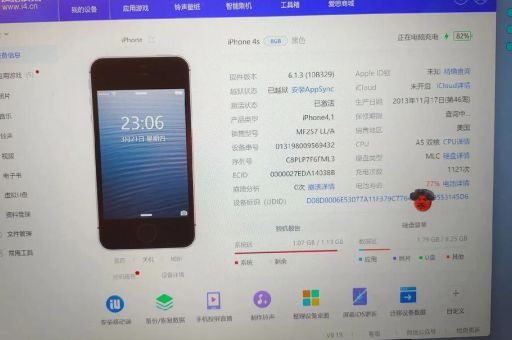
我个人其实挺理解这种感受的。记得当年iOS7刚出来的时候,我盯着那个全新的图标看了好久,总觉得少了点什么。特别是那个备忘录应用,从黄色便签纸变成了白底黑字,感觉一下子没了"温度"。
降级前的准备工作
重要提示:降级有风险,操作需谨慎!搞不好你的iPhone就变成砖头了,所以一定要做好备份。
你需要准备这些东西:
1. 一台运行iOS7的iPhone4(注意,只有iPhone4支持这个降级)
2. 电脑(Mac或Windows都行)
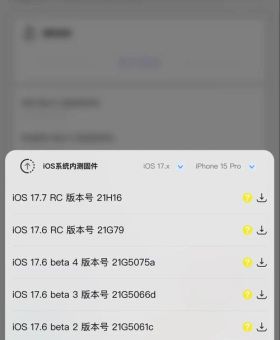
3. 新版iTunes
4. iOS6.1.3的固件文件(这个得自己去找,苹果官方已经不提供了)
| 所需物品 | 备注 |
|---|---|
| iPhone4 | 必须是iPhone4,其他机型不行 |
| 电脑 | 安装新版iTunes |
| 数据线 | 原装的好 |
| iOS6.1.3固件 | 约800MB大小 |
详细降级步骤
好了,重头戏来了,咱们一步一步来:
1. 备份数据:这个我说三遍都不为过!连接iPhone到电脑,打开iTunes,选择"立即备份"。好再往iCloud也备份一份,双。
2. 下载固件:找到iOS6.1.3的固件文件(.ipsw格式),这个得靠各位自己去搜了,因为苹果官方已经下架了。
3. 进入DFU模式:
1. 关机
2. 按住电源键3秒
3. 不松开电源键的同时按住Home键10秒
4. 松开电源键但继续按住Home键15秒
5. 这时候iTunes应该会检测到一台需要恢复的设备
4. 恢复固件:
1. 在iTunes里按住Shift(Windows)或Option(Mac)键点击"恢复iPhone"
2. 选择你下载的iOS6.1.3固件文件
3. 等待进度条走完
5. 激活设备:恢复完成后,手机会重启,按照提示激活就行。
可能遇到的问题
这个过程听起来简单,但实际操作中可能会遇到各种幺蛾子:
1. 错误代码:常见的是3194错误,这通常是因为苹果服务器已经关闭了验证。不过对于iOS6.1.3,iPhone4有个例外,因为这是后一个支持iPhone4的版本,所以验证可能还在。
2. 卡在恢复模式:如果卡住了,可以尝试用第三方工具比如RecBoot来退出恢复模式。
3. 备份不兼容:iOS7的备份可能无法完全恢复到iOS6上,所以一些数据可能会丢失。
降级后的体验
成功降级后,你会立刻感受到那种熟悉的拟物化设计扑面而来。那个皮革质感的日历,木质书架的书架,还有那个经典的解锁滑块啊,回忆杀!
不过也要提醒你,很多新App可能已经不支持iOS6了。微信?别想了。支付宝?够呛。所以这台手机可能更适合当个备用机或者收藏品。
写在后
说实话,在这个追求新潮的时代,愿意花时间把系统往回降的人真的不多了。但正是这种对经典的执着,才让科技产品有了温度,不是吗?
你有没有尝试过系统降级?或者你手上还保留着运行老系统的设备吗?来聊聊你和老iOS的那些故事吧!