双系统启动菜单修复工具下载安装步骤详解

双系统启动菜单修复工具下载安装步骤详解
大家好呀!今天咱们来聊聊一个挺实用的话题——双系统启动菜单修复工具。作为一个经常折腾电脑的小编,我可太了解双系统启动出问题时的崩溃感了。不过别担心,跟着我一步步来,保证让你轻松搞定!
为什么需要修复启动菜单?
先说说我自己的经历吧。上周我兴致勃勃地给电脑装了Windows和Ubuntu双系统,结果重启后发现启动菜单直接消失了!当时那个着急啊,感觉整个人都不好了。后来才知道,这种情况其实挺常见的,特别是在更新系统或者安装新系统后。
启动菜单出问题的主要原因有这些:
1. 系统更新覆盖了启动项
2. 硬盘分区表发生变化
3. 安装新系统时没有正确配置
4. 不小心删除了启动文件
准备工作
在开始修复之前,咱们得先做好准备工作,这可是成功的关键!
1. 备份重要数据:虽然修复过程一般不会影响数据,但以防万一还是备份一下比较好。我就吃过没备份的亏,现在学乖了。
2. 准备一个U盘:8GB以上就够用了,好是USB3.0的,速度快一些。
3. 下载系统镜像:根据你安装的系统,准备好对应的ISO文件。比如Windows系统就下载Windows镜像,Linux系统就下载对应的发行版镜像。
4. 记下系统信息:知道你的电脑是UEFI还是传统BIOS启动模式,这个很重要!可以在Windows的"系统信息"里查看。
工具选择
市面上有不少启动修复工具,经过我多次尝试,这几个是靠谱的:
| 工具名称 | 适用系统 | 特点 |
|---|---|---|
| EasyBCD | Windows为主 | 界面友好,操作简单 |
| Boot-Repair | Linux为主 | 一键修复,适合新手 |
| Windows安装盘 | Windows | 系统自带,无需额外下载 |
| Grub Customizer | Linux | 高级定制,适合有经验的用户 |
我个人喜欢EasyBCD,因为它真的对得起"Easy"这个名字,操作起来特别直观。不过如果你是Linux用户,Boot-Repair可能更适合你。
下载安装步骤
方法一:使用EasyBCD修复Windows启动菜单
1. 下载EasyBCD:去官网或者靠谱的下载站获取新版本。注意要下载免费版就行,付费功能咱们用不上。
2. 安装软件:双击下载的安装包,一路"Next"就行。安装过程特别快,喝口水的功夫就完成了。
3. 打开EasyBCD:次打开可能会提示你创建系统备份,这个建议选"是",有备无患嘛。
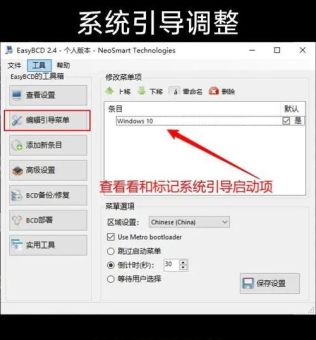
4. 添加启动项:点击"Add New Entry"按钮,选择你要添加的系统类型。如果是Linux系统,记得选GRUB2。
5. 配置启动菜单:在"Edit Boot Menu"里可以调整启动顺序和等待时间。我一般设置5秒,够用了。
6. 保存设置:后别忘了点"Save Settings",然后重启电脑看看效果。
方法二:使用Boot-Repair修复Linux启动菜单
1. 制作Live USB:用之前下载的Linux镜像制作一个启动U盘。推荐使用Rufus或者Etcher,这两个工具特别傻瓜式。
2. 从U盘启动:重启电脑,按F12(不同电脑可能不同)选择从U盘启动。
3. 进入试用模式:选择"Try Ubuntu"(或其他发行版)进入Live环境。
4. 安装Boot-Repair:打开终端,输入以下命令:
sudo add-apt-repository ppa:yannubuntu/boot-repair
sudo apt-get update
sudo apt-get install -y boot-repair
5. 运行Boot-Repair:在应用菜单里找到它,或者直接在终端输入boot-repair。
6. 一键修复:点击"Recommended repair"按钮,然后喝杯咖啡等它完成。这个工具会自动检测问题并修复。
7. 重启电脑:修复完成后,拔掉U盘重启,看看启动菜单是不是回来了。
常见问题解决
在修复过程中可能会遇到一些小这里分享几个我遇到过的:
修复后还是看不到启动菜单
这种情况可能是启动顺序不对。可以进BIOS设置(开机时按Del或F2),把装有启动文件的硬盘设为启动项。
启动菜单显示乱码
这通常是字体在EasyBCD里可以更改字体设置,或者在Linux下重新安装字体包。
启动时直接进入Windows
这说明Linux的启动项没添加成功。可以尝试重新运行Boot-Repair,或者手动添加GRUB到Windows启动菜单。
小贴士
经过多次折腾,我总结出几个小技巧:
1. 定期备份启动配置:EasyBCD和Boot-Repair都有备份功能,修复前先备份,出问题能快速恢复。
2. 保持工具更新:启动修复工具经常更新以支持新系统,用新版本成功率更高。
3. 耐心等待:有些修复过程可能需要几分钟,别着急重启,等它完成。
4. 查阅日志:如果失败了,看看工具生成的日志文件,里面通常有详细错误信息。
写在后
搞定双系统启动菜单其实没有想象中那么难,关键是要选对工具,按步骤来。我次修复时花了整整一下午,现在熟练了十分钟就能搞定。电脑这东西就是这样,越折腾越明白。
你平时用双系统吗?有没有遇到过启动菜单消失的情况?是怎么解决的?欢迎在评论区分享你的经验,说不定你的方法能帮到更多人呢!