dce tools下载安装指南手把手教你使用dce工具

DCE Tools下载安装指南:手把手教你使用DCE工具
大家好呀!今天我要和大家分享一个超级实用的工具——DCE Tools。作为一个经常需要处理各种数据转换和编辑工作的小编,我发现这个工具简直是效率神器!下面就让我用轻松的方式,带你一步步搞定它的下载、安装和使用。
什么是DCE Tools?
DCE Tools是一套功能强大的数据处理工具集,它能够帮助我们快速完成各种格式转换、数据提取和编辑任务。无论是办公文档、图片还是视频音频,它都能轻松应对。棒的是,它的界面超级友好,就算你是技术小白也能很快上手。
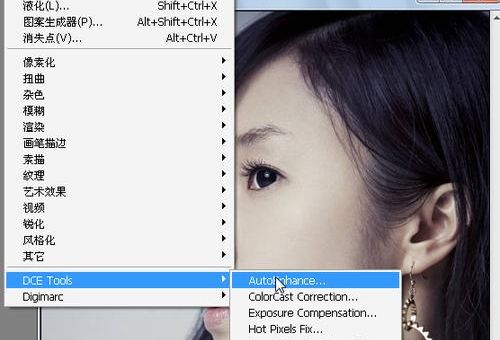
下载DCE Tools
我们得找到正确的下载渠道。官方下载地址是安全可靠的选择,避免从不明来源下载可能带来的风险。
1. 打开浏览器,访问DCE Tools的官方网站
2. 找到"下载"或"Download"按钮
3. 选择适合你操作系统的版本(Windows/macOS/Linux)
下载速度可能会因你的网络状况有所不同,建议在网速较好的时候进行下载。如果下载中断了,别担心,大多数下载工具都支持断点续传。
安装DCE Tools
下载完成后,双击安装包开始安装过程。安装向导会引导你完成步骤,基本上就是一路"下一步"的事情。不过有几个小细节值得注意:
1. 安装路径:默认安装在C盘,但如果你C盘空间紧张,可以自定义到其他盘符
2. 组件选择:通常保持默认即可,除非你确定不需要某些功能
3. 创建快捷方式:建议勾选,这样以后使用更方便
安装完成后,你可能会看到一个"立即运行"的选项,勾选它就能马上体验DCE Tools的强大功能啦!
初次使用指南
次打开DCE Tools,你可能会看到一个简洁的主界面。别被它简单的样子骗了,功能可一点都不简单!让我们先熟悉一下基本布局:
| 区域 | 功能说明 |
|---|---|
| 顶部菜单栏 | 包含文件、编辑、视图等标准菜单选项 |
| 工具栏 | 常用功能的快捷按钮 |
| 工作区 | 主要操作区域,显示你正在处理的内容 |
| 状态栏 | 显示当前操作状态和进度 |
核心功能体验
DCE Tools让我惊喜的是它的格式转换功能。无论是PDF转Word,还是视频格式转换,都能在几步之内完成。下面分享几个我常用的功能:
1. 文档转换:支持各种办公文档格式间的互转,保持原格式不混乱
2. 批量处理:可以一次性处理多个文件,省时省力
3. 数据提取:从复杂文档中提取特定数据,报表处理神器
4. 媒体处理:简单的视频剪辑、音频提取都不在话下
小技巧分享
用了这么久DCE Tools,我总结了一些提高效率的小技巧:
1. 使用快捷键:记住常用功能的快捷键能大幅提升操作速度
2. 保存预设:对于经常使用的转换设置,可以保存为预设下次直接调用
3. 定期更新:开发团队会不断优化,保持软件新能获得好体验
4. 查看日志:遇到问题时,日志文件能帮你快速定位原因
常见问题解答
刚开始使用时,我也遇到过一些小这里分享解决方案:
Q: 转换后的文件格式乱了怎么办?
A: 尝试调整转换设置中的"保留原格式"选项,或者换一种输出格式试试。
Q: 软件运行变慢了怎么解决?
A: 清理一下缓存文件,或者检查是否有太多程序在后台运行。
Q: 某些功能找不到在哪里?
A: 使用搜索功能,或者查看帮助文档中的功能索引。
进阶玩法
当你熟悉了基本操作后,可以尝试一些高级功能:
1. 自定义工作流程:将多个操作步骤组合成一个自动化流程
2. 插件扩展:安装官方或第三方插件扩展更多功能
3. 命令行支持:对于批量处理任务,使用命令行更高效
写在后
DCE Tools真的给我的工作带来了很大便利,从初的简单格式转换到现在处理各种复杂任务,它已经成为我日常工作中不可或缺的工具。希望这篇指南能帮助你顺利上手,开启高效工作新体验!
你平时常处理哪种类型的文件转换?有没有遇到过特别棘手的数据处理欢迎在评论区分享你的经验和技巧,我们一起交流学习!