iPhone4s字体下载教程 轻松更换手机字体不求人

iPhone4s字体下载教程 轻松更换手机字体不求人
嘿,各位iPhone4s的老铁们!今天我要和大家分享一个超实用的技巧——如何给你的iPhone4s更换字体。虽然这款手机已经有些年头了,但依然有不少忠实用户在使用它。作为一个从iPhone4s时代就开始玩机的老司机,我深知个性化字体对手机体验的重要性。别担心,整个过程其实很简单,跟着我的步骤来,保证你能轻松搞定!
为什么我要更换iPhone4s的字体?
说实话,用久了系统默认的字体,难免会觉得有点审美疲劳。我记得次看到朋友手机上那个酷炫的手写体时,简直惊呆了——原来iPhone还能这样玩!从那以后,我就迷上了折腾手机字体。不同的字体不仅能带来新鲜感,还能让你的手机界面焕然一新,展现你的个性。
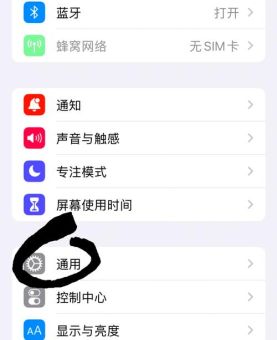
准备工作
在开始之前,我们需要做一些简单的准备工作:
1. 确保你的iPhone4s已经越狱 - 这是更换字体的前提条件,因为苹果官方并不支持直接更换系统字体
2. 安装必要的工具 - 我们需要一个叫iFile的文件管理器和一个字体管理工具
3. 备份原始字体 - 安全!万一出现问题可以随时恢复
| 所需工具 | 用途 | 获取方式 |
|---|---|---|
| iFile | 文件管理 | Cydia商店 |
| BytaFont 2 | 字体管理 | Cydia商店 |
| 字体文件 | 替换系统字体 | 网络下载 |
详细步骤来了!
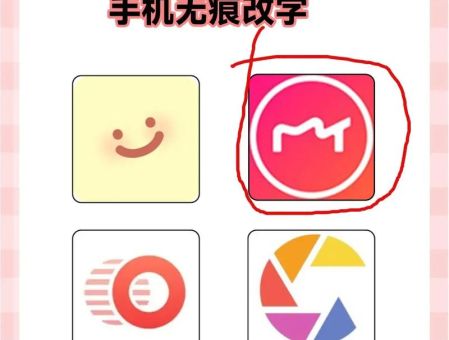
步:下载喜欢的字体
网上有很多专门为iOS设计的字体资源,我比较推荐去一些知名的越狱社区寻找。下载时要注意选择兼容iOS5或iOS6的版本(iPhone4s高支持到iOS9,但字体兼容性好的是早期版本)。下载完成后,把字体文件通过iTunes或者其他方式传输到手机上。
第二步:安装字体管理工具
打开Cydia,搜索并安装BytaFont 2。这个工具超级好用,它能帮你安全地更换系统字体,而且操作界面很直观。安装完成后记得重启SpringBoard(就是重启手机界面)。
第三步:应用新字体
打开BytaFont 2,你会看到几个选项。选择"Basic"模式就足够了。然后点击"Font Mode",在里面找到你刚才下载的字体文件。选中后点击"Apply",等待几秒钟,系统就会自动应用新字体。
第四步:验证效果
更换完成后,打开短信、备忘录或者其他应用看看效果。如果一切正常,恭喜你!如果发现某些地方显示不正常,别慌,我们还有Plan B。
常见问题解决方案
1. 字体显示不全或乱码 - 这说明字体文件可能不完整或不兼容。建议重新下载其他版本的字体文件
2. 应用后系统变卡 - 有些华丽的字体确实会占用更多资源。可以尝试更简洁的字体
3. 想恢复原厂字体 - 在BytaFont 2中选择"Restore"就能一键恢复
我的个人心得
经过多次尝试,我发现并不是花哨的字体都适合日常使用。有些艺术字体看起来很酷,但长时间阅读会眼睛疲劳。我现在喜欢使用的是"Helvetica Neue Light"的修改版,既保持了苹果设计的美感,又增加了一点个性。
另外提醒大家,更换系统字体有一定风险,虽然BytaFont 2已经很安全了,但还是建议在操作前做好备份。我曾经因为贪心同时安装太多字体,导致系统混乱,后不得不重新越狱,那叫一个惨痛教训啊!
推荐几款不错的字体
根据我的经验,以下几款字体在iPhone4s上表现很好:
1. 华康少女体 - 适合喜欢可爱风格的用户
2. 方正喵呜体 - 圆润可爱,阅读舒适
3. Droid Sans - 简洁现代,适合商务人士
4. 微软雅黑Light - 中文显示效果极佳
后的温馨提示
虽然iPhone4s已经不再是主流机型,但它依然是一代经典。通过更换字体这种方式,我们不仅能给它注入新的活力,还能在朋友面前小小炫耀一下自己的技术。不过记住,越狱和修改系统文件始终存在一定风险,操作前一定要三思而后行。
你喜欢哪种风格的手机字体?是简洁的无衬线体,还是优雅的手写体?或者你已经成功给自己的iPhone4s换上了独特的字体?欢迎在评论区分享你的经验和心得!