91手机助手怎么用 新手必看详细使用教程

91手机助手怎么用?新手必看详细使用教程
大家好呀!作为一个经常折腾手机软件的"老司机",今天想和大家分享一下91手机助手的详细使用教程。说实话,次接触这个软件的时候我也是一头雾水,但用着用着就发现它其实挺方便的。下面我就用easy的方式,带大家一步步了解这个工具。
一、91手机助手是什么?
首先得搞清楚我们在聊什么对吧?91手机助手是一款功能强大的手机管理软件,它能帮你:
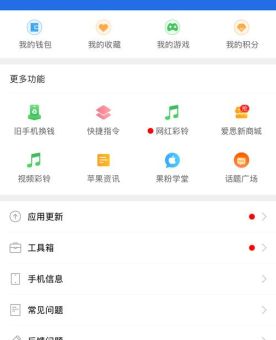
1. 管理手机里的各种文件
2. 安装卸载应用程序
3. 备份重要数据
4. 传输文件到电脑
5. 还有很多其他实用功能
简单来说,它就是连接你手机和电脑的桥梁,让管理手机变得更轻松。
二、下载安装步骤
1. 下载软件
步当然是下载啦!你可以直接在91助手的官网找到新版本。记得要下载对应你电脑系统的版本哦,Windows和Mac是不一样的。
2. 安装过程
安装过程超级简单:
1. 双击下载好的安装包
2. 跟着提示一步步点"下一步"
3. 选择安装路径(默认就行)
4. 等待安装完成
整个过程大概就两三分钟,比煮个泡面还快!
三、连接手机
安装好了之后,就要连接手机了。这里有几个小细节要注意:
1. USB连接
稳定的方式就是用数据线连接:
1. 打开手机的USB调试模式(在开发者选项里)
2. 用原装数据线连接电脑
3. 手机上会弹出提示,选择"文件传输"模式
2. WiFi连接
不想用线?也可以无线连接:
1. 确保手机和电脑在同一个WiFi网络
2. 在91助手电脑端找到无线连接选项
3. 手机端扫描二维码或输入配对码
不过我个人建议新手先用USB连接,更稳定不容易出
四、主要功能详解
现在来看看91助手都能干些啥!我挑几个常用的功能给大家介绍。
1. 应用管理
这个功能我用的多,可以:
1. 查看手机里安装的APP
2. 一键卸载不需要的软件
3. 安装新的APP(直接拖拽apk文件就行)
4. 备份应用和数据
特别方便的是批量操作功能,一次能处理多个应用,省时省力。
2. 文件管理
就像在电脑上管理文件一样简单:
1. 浏览手机里的照片、视频、音乐等
2. 直接在电脑和手机间拖拽传输文件
3. 新建文件夹整理文件
4. 批量删除不需要的文件
我喜欢用它来整理手机照片,比在手机小屏幕上操作舒服多了。
3. 数据备份
这个功能关键时刻能救命!可以备份:
1. 通讯录
2. 短信
3. 通话记录
4. 应用数据
5. 系统设置
备份后随时可以恢复,换手机也不怕丢数据了。
4. 其他实用功能
还有一些你可能想不到但很好用的功能:
| 功能 | 用途 |
|---|---|
| 屏幕截图 | 直接在电脑上截取手机屏幕 |
| 一键root | 获取手机root权限(谨慎使用) |
| 电池管理 | 查看电池状态和使用情况 |
| 系统清理 | 清理手机垃圾文件释放空间 |
五、使用小技巧
用了这么久,我也总结出一些实用小技巧:
1. 定期清理:每周用一次"系统清理",手机运行会更流畅
2. 备份习惯:重要数据每月备份一次,防患于未然
3. 批量操作:处理大量文件或应用时,善用多选功能
4. 无线连接:熟悉后可以尝试无线连接,更方便
5. 更新软件:保持91助手和手机驱动为新版本
六、常见问题解答
新手常会遇到一些这里我整理了几个:
Q:连接不上手机怎么办?
A:检查USB调试是否开启,换根数据线试试,或者重启手机和电脑。
Q:传输速度慢是怎么回事?
A:可能是数据线质量差,换原装线;或者手机存储空间不足。
Q:备份文件存在哪里?
A:默认在电脑的"91助手备份"文件夹,也可以在设置里修改路径。
Q:无线连接不稳定?
A:确保WiFi信号良好,或者换用5G频段网络试试。
七、安全注意事项
虽然91助手很好用,但也要注意安全:
1. 只在官网下载软件,避免第三方渠道的修改版
2. 不要随意root手机,可能失去保修
3. 备份重要数据时,好加密保护
4. 定期检查授权应用,撤销不必要权限
5. 敏感操作前先备份,以防万一
写在后
好啦,以上就是我对91手机助手的全面介绍。说实话,刚开始可能会觉得功能太多有点复杂,但用上几次就会发现它真的能让手机管理变得超级简单。我喜欢它的文件传输和备份功能,省去了很多麻烦。
你平时用什么工具管理手机呢?有没有遇到过特别棘手的欢迎在评论区分享你的经验和技巧,我们一起交流学习!