九宫格快捷键指令添加与设置全攻略

九宫格快捷键指令添加与设置全攻略
大家好呀!作为一个每天和键盘打交道的文字工作者,我发现九宫格快捷键真的是提升效率的神器。今天就想和大家分享一下我是怎么玩转九宫格快捷键的,保证看完你也能轻松上手!
为什么我爱上了九宫格快捷键
记得刚开始用电脑的时候,我总是手忙脚乱地在菜单栏里找各种功能,效率低得可怜。直到有一天,我发现了九宫格快捷键这个好东西,简直像是打开了新世界的大门!
九宫格快捷键大的好处就是可以让你不用离开键盘就能完成各种操作。想象一下,你正在全神贯注地写文章,突然需要调整格式或者插入特殊符号,如果每次都去点鼠标,思路很容易被打断。而有了九宫格快捷键,手指轻轻一按,操作就完成了,简直不要太爽!
九宫格快捷键的基本概念
让我们搞清楚什么是九宫格快捷键。简单来说,就是通过数字键盘上的-这九个数字键来触发不同的功能。每个数字键可以对应一个或多个快捷键组合,就像这样:
| 数字键 | 对应功能 | 常见用途 |
|---|---|---|
| Ctrl+C | 复制 | |
| Ctrl+V | 粘贴 | |
| Ctrl+Z | 撤销 | |
| Ctrl+S | 保存 | |
| Ctrl+F | 查找 | |
| Ctrl+B | 加粗 | |
| Ctrl+I | 斜体 | |
| Ctrl+U | 下划线 | |
| Ctrl+P | 打印 |
当然,这只是个基础示例,你可以根据自己的使用习惯来定制这些快捷键。
如何添加九宫格快捷键
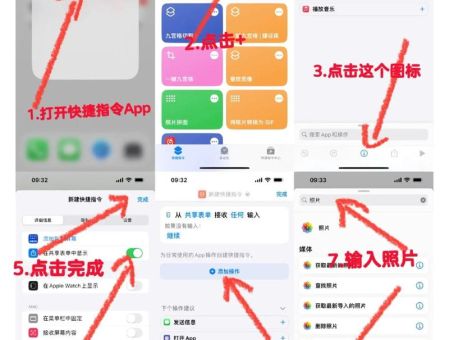
添加九宫格快捷键其实超级简单,我来一步步教你:
1. 找到你的软件设置:大多数软件都有快捷键设置选项,通常在"偏好设置"或"选项"菜单里。
2. 进入快捷键设置界面:找到"键盘快捷键"或类似的选项。
3. 选择功能:浏览功能列表,找到你想设置快捷键的功能。
4. 分配数字键:点击当前快捷键旁边的输入框,然后按下你想分配的数字键(-)。
5. 保存设置:别忘了点击"应用"或"确定"按钮保存你的设置。
有些软件还支持多级快捷键,比如先按一个数字键,再按另一个键来触发不同功能。这种设置方式可以让你在一个数字键下挂载多个功能,非常灵活。
我的个性化设置分享
经过一段时间的摸索,我总结出了一套适合自己的九宫格快捷键设置,分享给大家参考:
1. 1号键:我把它设成了"新建文档",因为这是我每天开始工作个要做的动作。
2. 2号键:保存功能,写几行就按一下,防止意外丢失。
3. 3号键:撤销,手滑时的救命稻草。
4. 4号键:重做,有时候撤销过头了还能救回来。
5. 5号键:查找替换,编辑长文档时特别有用。
6. 6号键:插入当前日期,写日志时很方便。
7. 7号键:切换窗口,在多任务处理时快速跳转。
8. 8号键:打开计算器,处理数字时不用离开工作界面。
9. 9号键:快速截图,记录灵感或保存重要信息。
这套设置让我每天的工作效率提高了至少30%,手指几乎不用离开键盘区域就能完成大部分操作。
高级技巧:宏命令与组合键
当你熟悉了基础设置后,可以尝试更高级的玩法——宏命令和组合键。
宏命令就是录制一系列操作,然后分配到一个数字键上。比如我设置了一个"格式清理"宏,按一下就能把复制的文字中的多余格式清除,只保留纯文本。
组合键则是利用数字键+其他键的组合来扩展功能。比如:
1. 按住Shift再按数字键:可以触发第二组功能
2. 按住Ctrl再按数字键:第三组功能
3. 按住Alt再按数字键:第四组功能
这样,一个数字键盘就能轻松管理几十种常用功能,完全不用记复杂的快捷键组合。
常见问题解答
Q:设置太多快捷键会不会记不住?
A:刚开始可能会有点混乱,建议从常用的-个功能开始,慢慢增加。肌肉记忆形成后,根本不用思考就能按对。
Q:不同软件的快捷键会冲突吗?
A:大多数软件的快捷键设置是独立的,不会互相影响。但如果你使用全局快捷键(比如截图工具),就要注意避免冲突。
Q:笔记本电脑没有数字键盘怎么办?
A:很多笔记本可以通过Fn键+特定字母键来模拟数字键盘,或者使用外接键盘。
小贴士:培养使用习惯
刚开始使用九宫格快捷键时,可能会不自觉地回到鼠标操作。这里有几个小技巧帮你快速养成习惯:
1. 把常用的功能放在容易按到的数字键上(比如4、5、6)
2. 把快捷键列表打印出来贴在显示器旁边
3. 强迫自己一周内不使用鼠标完成日常工作
4. 定期回顾和调整快捷键设置,删除不常用的功能
记住,习惯的养成需要21天,坚持三周后,你会发现再也离不开这些快捷键了。
不同场景下的应用
九宫格快捷键在各种工作场景下都能大显身手:
写作场景:
1. 快速插入常用短语
2. 一键调整段落格式
3. 快速查阅参考资料
编程场景:
1. 一键编译运行
2. 快速注释/取消注释代码块
3. 跳转到数定义
设计场景:
1. 快速切换工具
2. 调整图层属性
3. 复制样式
日常办公:
1. 快速创建邮件
2. 一键填写常用表格
3. 快速切换工作空间
后的小建议
设置快捷键时,重要的是符合你的个人习惯和工作流程。不要盲目照搬别人的设置,因为每个人的工作方式都不一样。我建议你先观察自己常重复的操作,然后为这些操作设置快捷键,这样才能真正提高效率。
定期回顾和优化你的快捷键设置也很重要。随着工作内容的变化,某些快捷键可能不再常用,而新的常用操作可能需要快速访问。我一般每季度会重新评估一次我的快捷键设置。
你平时常用的快捷键是什么?有没有什么特别高效的设置想和大家分享?