如何用ps换发型 简单几步打造完美发型效果

如何用PS换发型:简单几步打造完美发型效果
大家好呀!今天我要和大家分享一个超级实用的PS小技巧——如何用Photoshop给自己或照片中的人物换个新发型。作为一个经常折腾照片的"业余修图师",我发现换发型这个需求真的超级常见,不管是想看看自己适合什么发型,还是单纯觉得照片里的发型不够完美,PS都能帮我们轻松搞定。
准备工作
我们需要准备好两样东西:
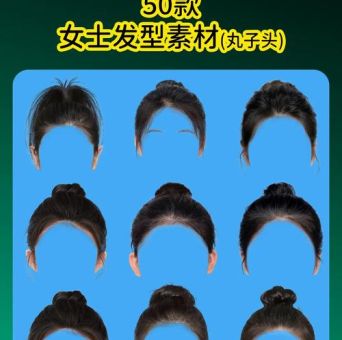
1. 一张你想要修改的照片(好是正面清晰的照片)
2. 一张你喜欢的发型参考图
这里有个小建议:选择发型参考图时,好找角度和光线与你原图相似的,这样后期合成会更自然。我刚开始学的时候没注意这点,结果做出来的效果特别假,头发像是从另一个世界飘过来的。
步:抠出原图头发
打开Photoshop,导入你的照片。步我们要把原来的头发去掉或者至少淡化它。这里有几个方法:
1. 使用"快速选择工具"或"魔棒工具"选中头发区域
2. 用"套索工具"手动精细选择
3. 对于复杂背景,可以试试"选择主体"功能,然后微调
记得要羽化选区(Shift+F6)-像素,这样边缘不会太生硬。我一般设置1.5像素,效果刚刚好。
第二步:处理原图头发区域
选中头发后,我们可以:
1. 直接删除(如果背景简单)
2. 用"内容识别填充"(Shift+F5)让PS自动填补
3. 手动用"仿制图章工具"修复
这里有个小技巧:如果背景比较复杂,可以分区域处理,不要一次性全选。我次做的时候贪快全选了,结果PS填充出来的效果特别诡异,像是被外星人处理过一样。
第三步:导入新发型
现在打开你准备好的发型参考图,用同样的方法把发型部分抠出来。这里要特别注意发际线的处理,这是容易被看穿的地方。
把抠好的发型拖到原图上,调整大小和位置。快捷键Ctrl+T可以自由变换,按住Shift保持比例。我建议把发型图层的不透明度暂时调低,这样能更好地对齐。
第四步:颜色和光影调整
发型位置对了,但颜色和光线不匹配?别担心,PS有办法:
1. 使用"色彩平衡"(Ctrl+B)调整色调
2. "色相/饱和度"(Ctrl+U)微调颜色
3. "曲线"调整明暗对比
这里有个我总结的小记录不同情况下的调整方向:
| /th> | 解决方案 |
|---|---|
| 发型太亮 | 降低曲线中间调 |
| 发型颜色偏冷 | 色彩平衡加红/黄 |
| 边缘太生硬 | 用柔边画笔轻微擦除 |
| 发际线不自然 | 用仿制图章融合 |
第五步:细节处理
现在大效果应该差不多了,但要让发型看起来真的属于这个人,还需要处理一些细节:
1. 用"模糊工具"轻微模糊发梢,避免太锐利
2. 用"减淡/加深工具"强化光影效果
3. 检查发际线是否自然过渡
4. 确保发型和脸部的阴影方向一致
我经常在这一步花多时间,因为细节决定成败嘛。有时候一个小阴影没处理好,整个发型就会显得很假。
进阶技巧
如果你已经掌握了基础操作,可以试试这些进阶技巧:
1. 混合模式:尝试将发型图层的混合模式改为"正片叠底"或"叠加",有时会有意外惊喜
2. 液化工具:微调发型形状,让它更贴合头型
3. 自定义画笔:制作头发纹理画笔,用于修补细节
4. 添加杂色:让合成后的头发看起来更真实
记得我次用液化工具调整发型时,不小心把模特的头拉得像ET一样,所以一定要轻手轻脚啊!
常见问题解决
在换发型的过程中,你可能会遇到这些
1. 发型和脸型不匹配:这时候可以用液化工具稍微调整发型轮廓,或者换个更适合的发型参考
2. 颜色怎么调都不对:试试把原图和发型图都转为黑白,先匹配明暗关系,再上色
3. 发际线太假:可以用仿制图章工具从原图额头部分取样,轻轻覆盖过渡区域
4. 头发看起来太平面:添加一些发丝细节,或者用加深减淡工具创造立体感
保存你的作品
完成调整后,别忘了保存!我建议:
1. 保存一个PSD格式文件,方便以后修改
2. 导出JPG或PNG用于分享
3. 可以尝试不同版本,比如换个颜色或长度,对比看看哪个效果好
小贴士
经过多次实践,我总结了一些小经验:
1. 短发换长发比长发换短发容易
2. 直发和卷发之间的转换需要更多细节处理
3. 深色头发比浅色头发容易修改
4. 正面照比侧面照容易处理
5. 不要追求完美,自然重要
刚开始可能会觉得很难,但相信我,多练习几次就会越来越熟练。我次尝试换发型花了整整一个下午,现在半小时就能搞定一个自然的效果了。
后
换发型这个技巧真的超级实用,不仅能满足好奇心,还能在剪头发前预览效果,避免踩雷。而且掌握了这个方法后,你还能举一反三,比如换发色、加刘海等等。
你次用PS换发型是什么体验?有没有遇到过什么搞笑的情况?或者你有什么更好的技巧要分享吗?我超想听听大家的经验和想法!