ios 8.0.2降级教程教你如何退回旧版本系统

iOS 8.0.2降级教程:轻松退回旧版本系统指南
大家好呀!今天咱们来聊聊一个让不少iOS用户头疼的—如何从iOS 8.0.2降级到更早的版本。作为一个经历过无数次系统升级又后悔的小编,我完全理解那种"手贱点了升级"后的懊恼心情。别担心,这篇教程会用轻松的方式带你一步步完成降级过程。
为什么要降级iOS 8.0.2?
首先得说说,为什么有人会想从iOS 8.0.2降级呢?根据我的经验,主要有以下几个原因:
1. 电池消耗太快:新系统有时候会让老设备变得像饿鬼一样耗电
2. 运行变卡顿:特别是老款iPhone,升级后简直像老牛拉破车
3. 某些功能不兼容:你喜欢的那个app可能在新系统上罢工了
4. 纯粹不喜欢新界面:有时候就是觉得老系统用着顺手
我自己就曾经因为升级后某个游戏不能玩而急得跳脚,所以特别能体会这种心情。
降级前的准备工作
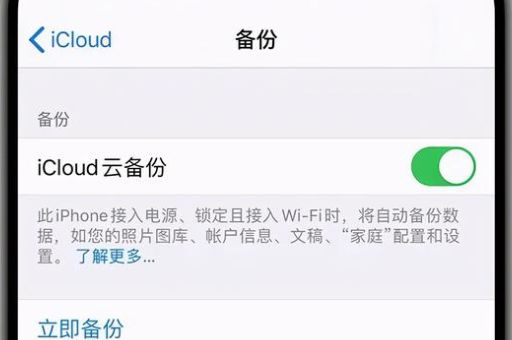
在开始降级之前,咱们得做好万全准备,毕竟数据无价啊!下面是我总结的必做清单:
1. 备份数据:iTunes或iCloud都可以,建议两个都做
2. 确认设备型号和当前版本:设置 > 通用 > 关于本机
3. 下载正确的固件:这个后面会详细讲
4. 准备一台电脑:Mac或Windows都行
5. 数据线:原装的好,山寨线可能会出问题
6. 充足的电量:至少50%以上,或者直接插着电源
记得有一次我帮朋友降级,他信誓旦旦说备份过了,结果恢复时发现备份是三个月前的那场面,啧啧。
寻找合适的iOS固件
这一步很关键!苹果通常只会签署特定版本的固件,也就是说不是你想降级到什么版本都行。目前iOS 8.0.2可能只能降级到有限的几个版本。
这里有个小技巧分享:可以去专业的iOS固件下载网站查找,比如ipsw.me。下面这个表格是我整理的常见设备可降级版本参考:
| 设备型号 | 可降级版本 | 备注 |
|---|---|---|
| iPhone 6/6 Plus | iOS 8.0 | 需验证苹果是否仍在签署 |
| iPhone 5s | iOS 7.1.2 | 部分情况下可行 |
| iPad Air | iOS 7.0.4 | 较难成功 |
| iPod touc/td> | iOS 6.1.6 | 需特殊方法 |
详细降级步骤
好啦,重头戏来了!下面是我亲测有效的降级方法,跟着一步步来,保证你能安全降级。
方法一:通过iTunes恢复
1. 关闭"查找我的iPhone":设置 > iCloud > 查找我的iPhone > 关闭
2. 连接设备到电脑:使用数据线连接,打开iTunes
3. 进入恢复模式:
1. iPhone 6s及更早:同时按住Home和电源键
2. iPhone 7/7 Plus:音量减键+电源键
3. iPhone 8及以上:快速按音量加、音量减,然后长按电源键
4. iTunes会检测到恢复模式:按住Shift(Windows)或Option(Mac)点击"恢复iPhone"
5. 选择下载的固件文件:找到你之前下载的.ipsw文件
6. 等待恢复完成:这个过程可能需要-分钟
方法二:使用第三方工具
如果iTunes方法不奏效,还可以试试一些第三方工具,比如:
1. iTools:操作相对简单
2. 3uTools:功能更全面
3. TinyUmbrella:老牌工具了
不过要提醒大家,第三方工具虽然方便,但也有一定风险,建议仔细阅读使用说明再操作。
可能遇到的问题及解决方案
降级路上难免会遇到些小麻烦,这里分享几个我踩过的坑和解决办法:
恢复模式进不去
1. 确保按键操作正确
2. 尝试多按几次
3. 检查数据线和USB接口
iTunes报错
1. 常见错误有3194、3004等
2. 可以尝试修改hosts文件
3. 或者换个网络环境
恢复后卡在激活界面
1. 可能是基带问题
2. 尝试使用爱思助手等工具跳过激活
记得有一次我帮人降级,设备死活进不了恢复模式,后来发现是Home键不太灵了,用辅助触控才解决。
降级后的注意事项
恭喜你降级成功!不过别急着庆祝,还有几件事要做:
1. 恢复备份:从之前备份的文件恢复数据
2. 关闭自动更新:设置 > iTunes Store与App Store > 关闭更新
3. 重新越狱(如果需要):降级后越狱状态会消失
4. 测试主要功能:打电话、上网、相机等都要检查
我建议降级后先观察一两天,看看设备运行是否正常,再决定是否要长期使用这个版本。
写在后
降级iOS系统听起来有点技术含量,但其实跟着步骤来并不难。重要的是做好备份,选对固件版本,然后耐心等待。如果次不成功,别气馁,多试几次或者换个方法。
你近有没有因为系统升级后悔过?或者你保持老系统版本用了多久?欢迎在评论区分享你的经历和心得,说不定你的经验能帮到其他遇到同样问题的朋友呢!