windows xp mode性能优化 提升虚拟机运行速度技巧

Windows XP Mode性能优化:提升虚拟机运行速度技巧
大家好呀!今天咱们来聊聊一个有点怀旧但又很实用的话题——如何优化Windows XP Mode的性能,让你的虚拟机跑得更快更顺畅。虽然现在已经是Windows 11的时代了,但不得不说,有些老软件还非得在XP环境下才能运行,这也是为什么XP Mode至今仍有它的用武之地。
为什么需要优化XP Mode?
首先我得承认,次用XP Mode的时候,那速度简直让我怀人生。打开个记事本都要等上几秒,更别说运行那些稍微复杂点的程序了。后来我发现,其实XP Mode默认设置并不是优的,通过一些简单的调整,完全可以让它焕发第二春。
硬件配置是基础
在开始优化之前,咱们得先看看你的电脑硬件够不够格。毕竟虚拟机是要和主机共享资源的,配置太差的话,再怎么优化也是白搭。
这里有个简单的参考列出了不同使用场景下推荐的硬件配置:
| 使用场景 | 低配置 | 推荐配置 |
|---|---|---|
| 基本办公(文字处理) | 双核CPU, 2GB内存 | 四核CPU, 4GB内存 |
| 轻度开发/设计 | 四核CPU, 4GB内存 | 六核CPU, 8GB内存 |
| 运行老旧游戏 | 四核CPU, 4GB内存 | 六核CPU, 8GB内存+独立显卡 |
如果你的配置低于低要求,可能得考虑升级硬件了。不过别担心,即使配置一般,后面的优化技巧也能帮上忙。
虚拟机设置优化
1. 分配更多内存
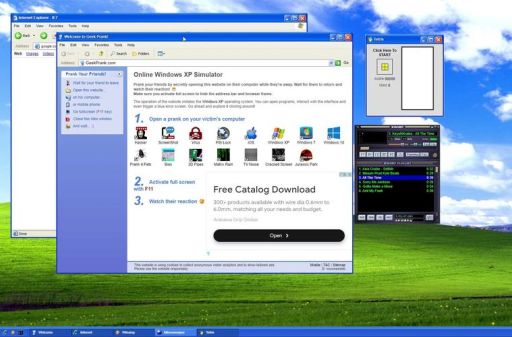
XP Mode默认只分配了512MB内存,这在今天看来实在是捉襟见肘。我建议至少分配1GB,如果主机内存充足,可以给到2GB。方法很简单:
1. 打开Virtual PC控制台
2. 右键点击你的XP虚拟机,选择"设置"
3. 在"内存"选项中调整分配量
不过要注意,别贪心分配太多,一般不超过主机物理内存的一半比较稳妥。
2. 启用处理器核心
默认情况下,XP Mode可能只使用一个CPU核心。如果你的主机是多核处理器,可以手动指定使用更多核心:
1. 同样在虚拟机设置中
2. 选择"处理器"选项
3. 调整处理器数量(通常不超过物理核心数的一半)
3. 调整显示设置
虚拟机的显示性能也很重要,特别是如果你需要运行图形界面程序:
1. 在设置中找到"显示"选项
2. 启用"硬件加速"
3. 增加显存分配(如果有这个选项)
4. 关闭不必要的视觉效果,如动画和透明效果
Windows XP系统内部优化
虚拟机设置调好了,接下来咱们得在XP系统内部做些优化。
1. 关闭不必要的服务
XP默认会启动很多你可能用不到的服务,这些都会占用宝贵的资源。我通常会关闭以下服务:
1. 主题服务(如果你不需要花哨的界面)
2. 系统还原
3. 自动更新(反正XP已经停止支持了)
4. 远程注册表
5. 错误报告服务
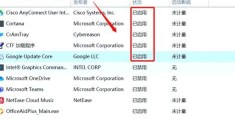
关闭方法:开始 > 运行 > 输入"services.msc",找到对应服务,右键选择属性,将启动类型改为"已禁用"。
2. 精简启动项
很多软件会偷偷把自己加到启动项里,拖慢系统启动速度:
1. 开始 > 运行 > 输入"msconfig"
2. 切换到"启动"标签页
3. 取消勾选不必要的程序
3. 磁盘清理和碎片整理
虚拟机里的磁盘也会产生碎片,定期整理很有必要:
1. 使用XP自带的磁盘清理工具删除临时文件
2. 运行磁盘碎片整理程序(开始 > 程序 > 附件 > 系统工具)
4. 调整视觉效果
XP的视觉效果很漂亮,但对性能影响不小:
1. 右键"我的电脑" > 属性
2. 切换到"高级"标签
3. 在"性能"部分点击"设置"
4. 选择"调整为佳性能"或手动关闭不需要的效果
主机系统优化
别忘了,主机的设置也会影响虚拟机性能。
1. 关闭不必要的程序
在运行虚拟机前,关闭主机上不需要的程序,特别是那些占用大量内存和CPU的。
2. 调整电源设置
确保主机电源计划设置为"高性能"模式,这样CPU才能全速运行。
3. 使用SSD
如果你的主机使用SSD,把虚拟机文件放在SSD上会显著提升性能。机械硬盘的话,至少确保有足够的连续空间。
高级技巧
如果你已经做了以上优化还想更进一步,可以试试这些:
1. 调整页面文件大小
XP默认的页面文件设置可能不是优的:
1. 右键"我的电脑" > 属性
2. 切换到"高级"标签
3. 在"性能"部分点击"设置"
4. 切换到"高级"标签
5. 点击"更改"按钮调整虚拟内存
6. 建议设置为物理内存的1.5倍左右
2. 禁用索引服务
如果你不需要在虚拟机内搜索文件,可以禁用索引服务:
1. 开始 > 运行 > 输入"services.msc"
2. 找到"Indexing Service",将其禁用
3. 使用固定大小的虚拟硬盘
创建虚拟机时选择"固定大小"的虚拟硬盘,虽然初始创建时间较长,但后续性能更好。
常见问题解答
Q: 优化后性能提升不明显怎么办?
A: 可能是硬件限制,尝试关闭更多视觉效果和服务,或者考虑升级主机硬件。
Q: 优化后某些功能不正常了?
A: 可能是关闭了必要的服务,可以逐个重新启用排查。
Q: 虚拟机还是感觉很卡?
A: 检查主机是否有其他程序占用资源,或者尝试减少虚拟机分配的资源。
后的小建议
经过这些优化,我的XP Mode运行速度至少快了一倍。不过要提醒大家,优化是个渐进的过程,不要指望一步到位。建议每次只调整一两项设置,测试效果后再继续,这样容易找出有效的优化组合。
别忘了定期给虚拟机做个快照,万一优化过头系统出问题了,可以快速恢复到之前的状态。
你平时用XP Mode主要运行什么程序?有没有遇到过特别棘手的速度欢迎分享你的经验和技巧,说不定你的方法正好能帮到别人呢!