3dmax2008基础操作技巧新手必看教程

3DMax2008基础操作技巧新手必看教程
大家好呀!作为一个从零开始学习3DMax2008的小编,今天想和大家分享一些我在学习过程中总结的基础操作技巧。虽然3DMax2008已经是个"老前辈"了,但对于刚入门3D建模的小伙伴来说,它依然是个不错的选择,界面相对简单,功能也足够强大。
初识3DMax2008界面
次打开3DMax2008的时候,我完全被那些密密麻麻的按钮和面板吓到了。不过别担心,其实只要掌握几个主要区域就够用了:
1. 菜单栏:在顶部,包含文件、编辑、工具等基本操作
2. 工具栏:左侧和右侧都有,常用的是左侧的主工具栏
3. 视图区:中间的大块区域,默认显示四个视图(顶、前、左和透视)
4. 命令面板:右侧,包含创建、修改、层次等选项卡
5. 时间轴:底部,用于动画制作
记住这些区域后,界面看起来就没那么可怕啦!
基础建模技巧
创建基本几何体
3DMax2008中简单的建模方式就是从基本几何体开始。在右侧命令面板的"创建"选项卡下,你可以找到各种基本形状:
| 几何体类型 | 用途 | 常用参数 |
|---|---|---|
| 长方体 | 建筑、家具等 | 长、宽、高 |
| 球体 | 圆形物体、装饰品 | 半径、分段数 |
| 圆柱体 | 柱子、杯子等 | 半径、高度、边数 |
| 平面 | 地面、墙面 | 长、宽 |
选择和移动物体
选择物体是3DMax中基础的操作。点击主工具栏上的"选择对象"按钮(箭头图标),然后点击场景中的物体即可选中。按住Ctrl键可以多选。
移动物体也很简单,选中物体后点击"选择并移动"按钮(四个箭头图标),物体上会出现三个坐标轴(红X、绿Y、蓝Z),拖动这些轴就可以沿特定方向移动物体啦。
视图操作技巧
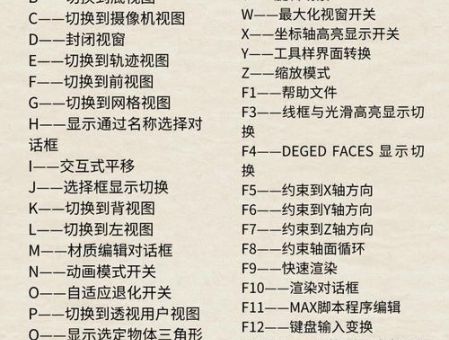
刚开始使用3DMax时,视图操作可能会让人有点晕。这里分享几个我常用的视图控制快捷键:
1. Alt+鼠标中键拖动:旋转视图(在透视图中特别有用)
2. 鼠标中键拖动:平移视图
3. 鼠标滚轮:缩放视图
4. G键:显示/隐藏网格
5. F3键:切换线框/实体显示模式
6. F4键:显示/隐藏边面
记住这些快捷键后,操作起来会顺手很多。建议新手可以先在透视图中练习这些操作。
修改器使用心得
3DMax2008的修改器功能非常强大,可以为基本几何体添加各种效果。在命令面板的"修改"选项卡下可以找到它们。我常用的几个修改器是:
1. 挤出(Extrude):把2D图形变成3D物体,比如把文字变成立体字
2. 倒角(Bevel):给物体边缘添加斜面效果
3. 弯曲(Bend):让物体弯曲变形
4. 涡轮平滑(TurboSmooth):让模型表面更光滑
使用修改器时要注意它们的堆叠顺序,不同的顺序会产生不同的效果。如果不满意可以随时删除或调整顺序。
材质基础
给模型添加材质可以让它们看起来更真实。3DMax2008的材质编辑器(按M键打开)一开始可能有点复杂,但基础使用其实不难:
1. 选择一个材质球
2. 调整漫反射颜色(物体基本颜色)
3. 可以添加一些高光效果
4. 点击"将材质指定给选定对象"按钮应用材质
如果想用贴图,可以点击漫反射旁边的小方块,选择"位图"然后导入图片文件。记得调整UVW贴图坐标让贴图正确显示在模型上。
灯光和渲染小技巧
即使是简单的场景,添加适当的灯光也能大幅提升效果。3DMax2008中有几种基本灯光类型:
1. 泛光灯(Omni):向方向发射光线的点光源
2. 聚光灯(Spot):有方向性的锥形光源
3. 平行光(Directional):平行光线,适合模拟阳光
刚开始可以尝试添加一个泛光灯作为主光源,再加一个强度较低的泛光灯作为补光。渲染前记得按F10打开渲染设置对话框,选择输出大小和保存路径。
保存和项目管理
后提醒新手朋友们,一定要养成经常保存的好习惯!3DMax2008有自动备份功能,但还是建议手动保存不同版本的文件。可以使用"另存为"功能,按日期或版本号命名文件,比如"场景_20230501_v1.max"。
建议把贴图等资源文件放在项目文件夹内,使用"资源追踪"功能管理外部文件,这样可以避免文件丢失或路径错误的
结语
以上就是我学习3DMax2008过程中总结的一些基础操作技巧。虽然现在有更新版本的3DMax,但2008版对于初学者来说依然是个不错的起点。它的界面相对简洁,运行要求也不高,适合用来掌握3D建模的基本概念和操作流程。
学习3D软件重要的是多练习,不要害怕犯错。我刚开始的时候也经常做出各种"奇怪"的模型,但正是这些错误让我学到了很多。大家在学习3DMax2008时遇到过哪些有趣或棘手的有什么特别想了解的功能吗?欢迎在评论区分享你的经验!